 一行記帳 iPhone · Finance
 打一行,這筆就記好了
「午餐 牛肉麵 100」——像平常講話那樣打一行,金額、品項、分類,AI 全部自動判讀。不用一格一格選,也不用按計算機。
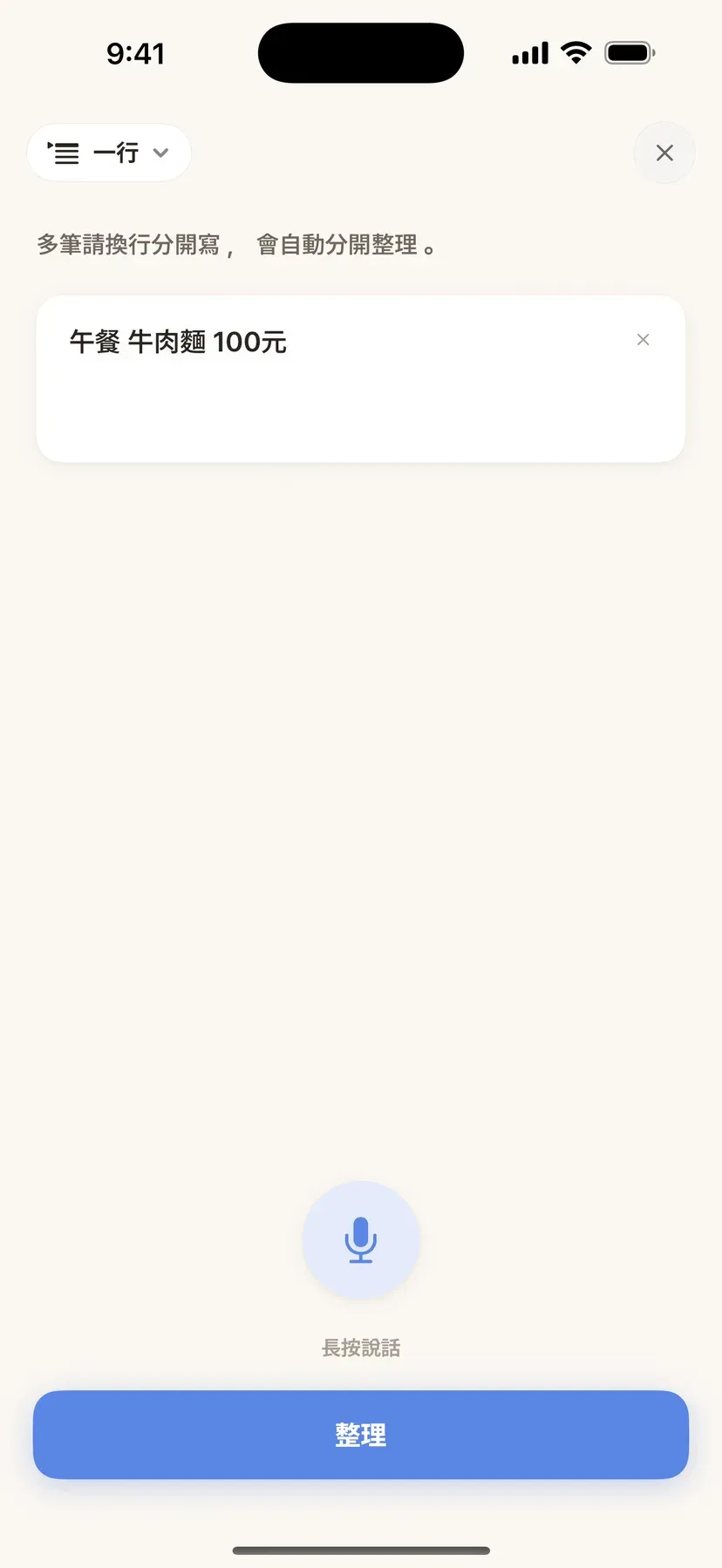
打一行、說一句、拍一張,記一筆只要幾秒
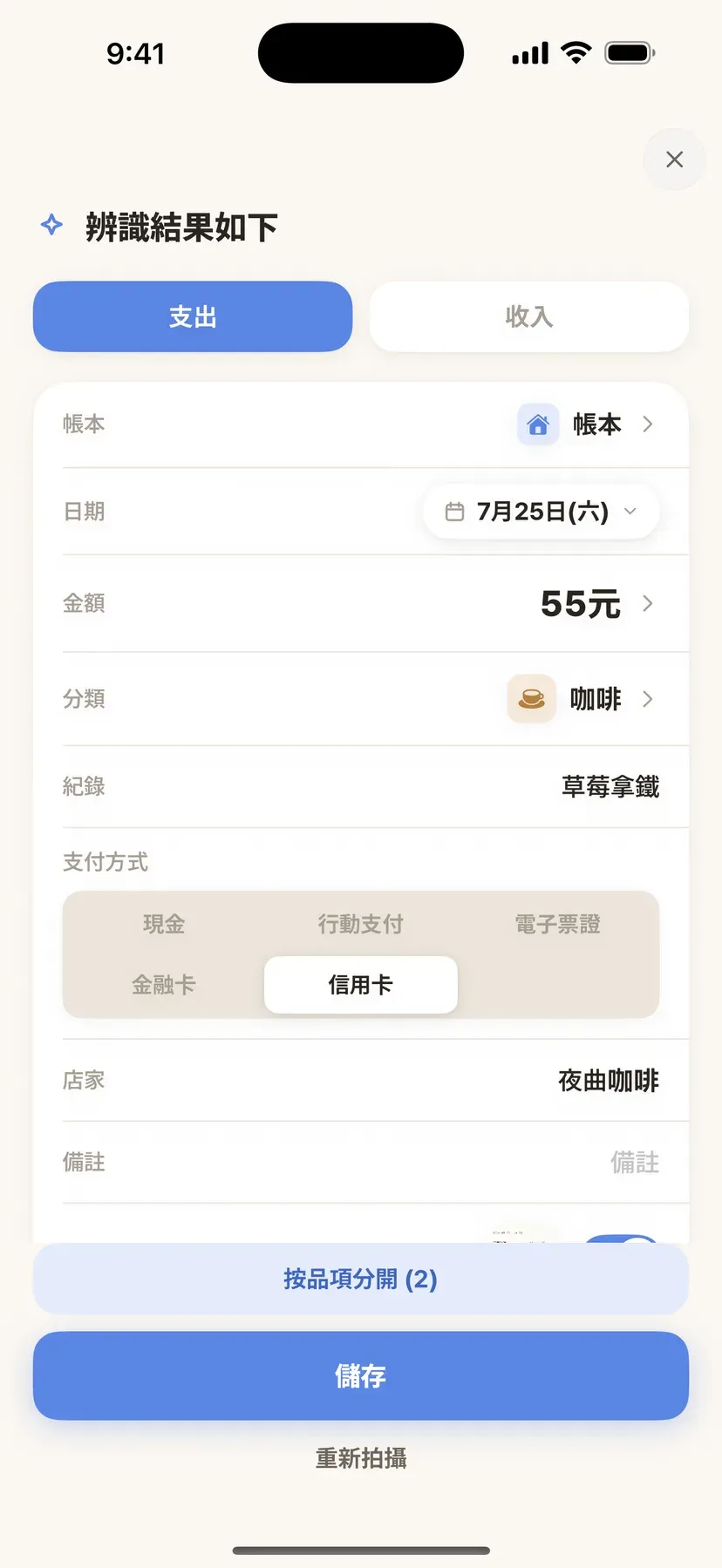
掃統一發票 QR,金額日期免手打
對準統一發票左邊的 QR Code 掃一下,消費金額與日期自動帶入,分類與品項再順手補一下就好。不必綁定載具、不必登入,離線也能掃。拍收據時 AI 會讀出店名、金額與品項,照片也一併保存(收據辨識需要連網)。小提醒:本 App 不提供發票對獎與載具歸戶功能,專心把「記帳」做好。
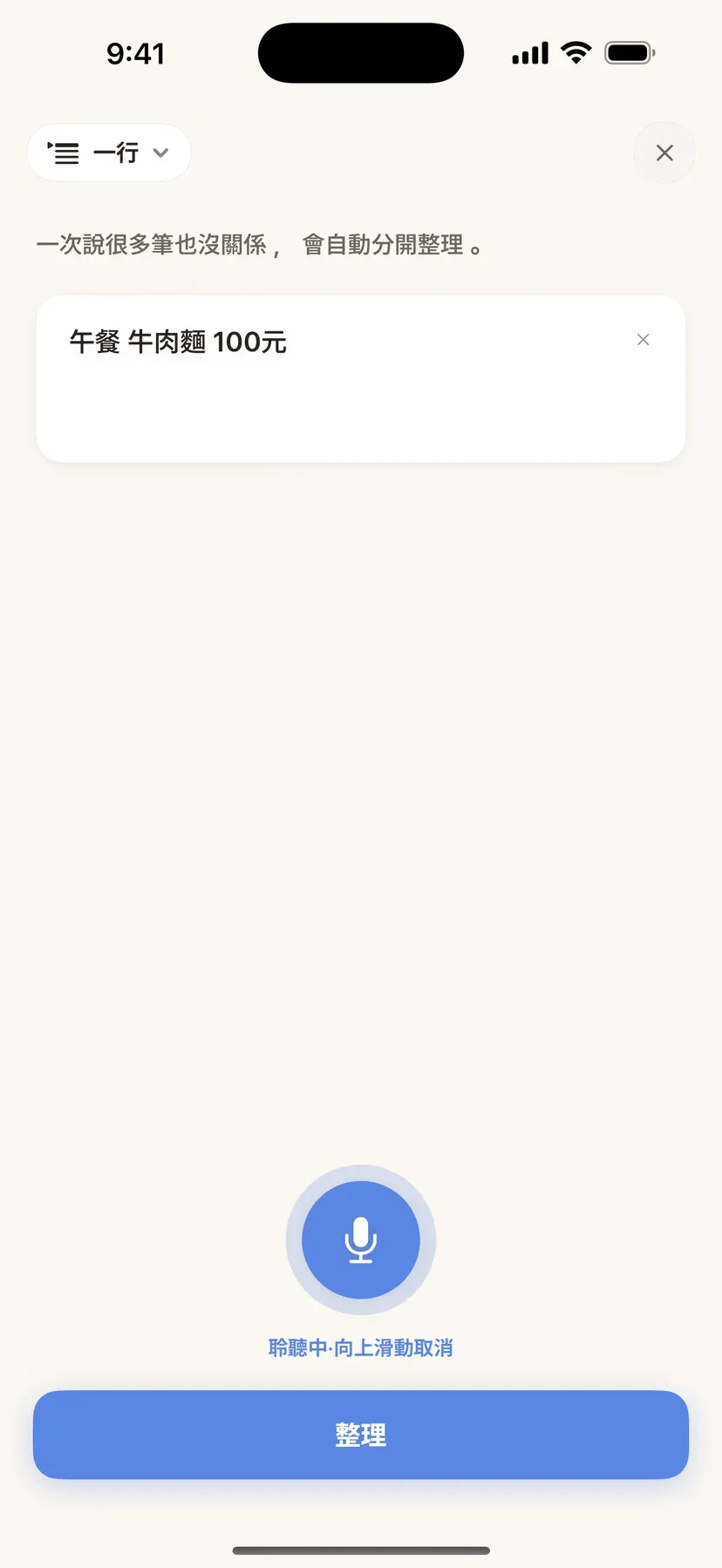
騰不出手的時候,用說的就好
長按麥克風說一句,馬上變成一筆帳。「便利商店 55、公車 15」一次說很多筆也沒關係,會自動分開整理。
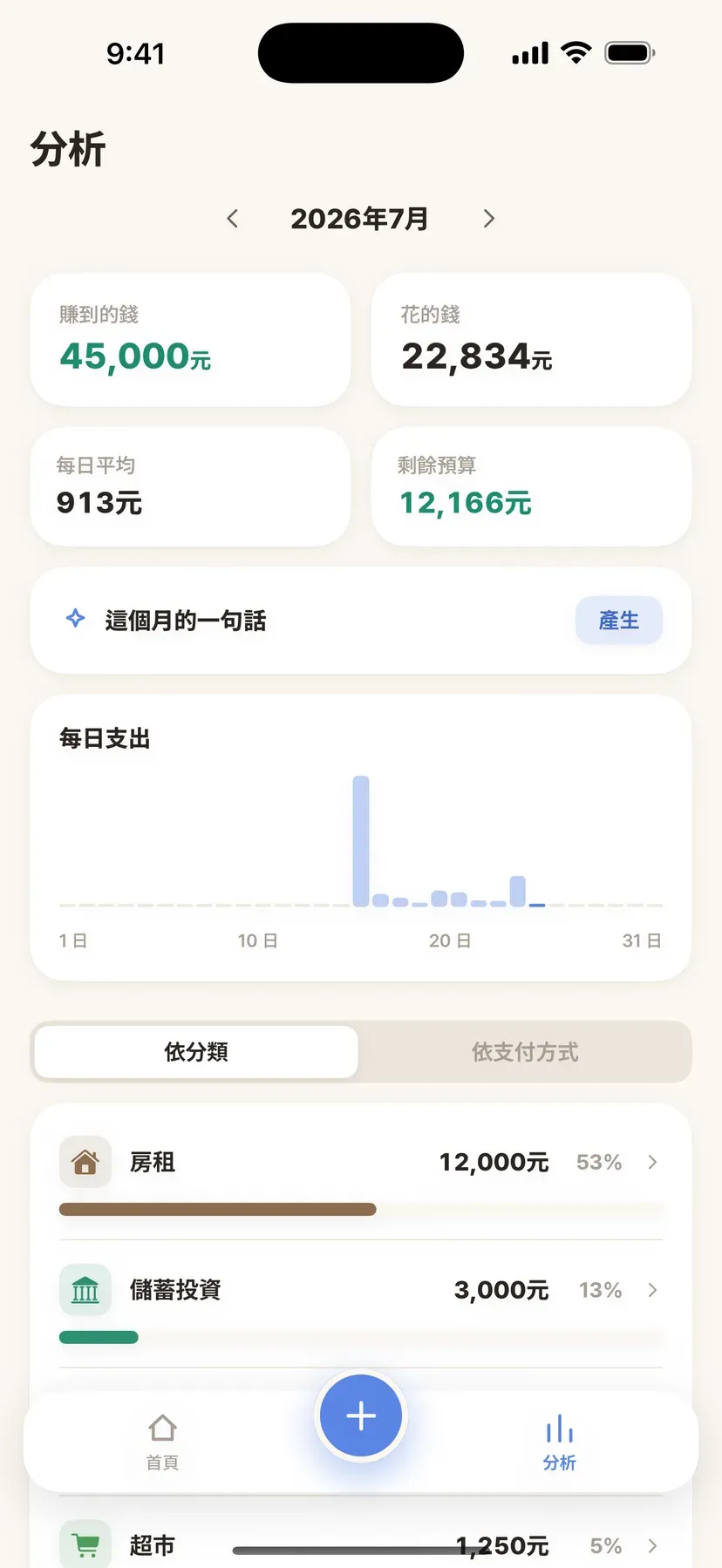
錢到底花去哪,一眼看清楚
分類圖表與每日支出並排呈現,一眼揪出你的消費黑洞。月曆檢視看得出哪天花最多,還能用「這個月的一句話」回顧自己的消費。
整個用法,就這三個步驟
-
打一行
按下 +,像平常講話那樣打一行。金額與分類會自動帶入。
-
確認一下
看一眼自動整理好的結果,需要的話改一下日期或支付方式。
-
放著就好
紀錄會自動整理進月曆與分析,不用再多做什麼。
可以安心使用的理由
- 免註冊、免帳號,打開就能用
- 不綁定銀行帳戶,也不讀取金融資料
- 紀錄原本存在自己的裝置裡,不做跨裝置同步
- 目前免費,沒有廣告
- 不做發票對獎與載具歸戶,專心把記帳做好
常見問題
可以掃統一發票嗎?
可以。在 + > 圖片/收據 打開相機後,把統一發票左邊的 QR Code 對準畫面,消費金額與日期就會自動帶入,分類與品項再自行補上即可。不必綁定載具,也不必登入,離線也能掃。
可以對獎或把發票歸戶到載具嗎?
不行。本 App 不提供發票對獎與載具歸戶功能,也不會連到電子發票平台或雲端發票。掃 QR 只是為了把消費金額與日期自動帶入記帳,其餘的我們不碰,專心把「記帳」做好。
要綁定銀行帳戶或信用卡嗎?
不用,本 App 沒有帳戶連動功能。所有紀錄都是自己打的、用說的,或是拍收據、掃發票 QR 進來的,不會讀取你的金融資料。
要註冊帳號才能用嗎?
不用。裝好打開就能記帳,沒有帳號,也不用登入。
打的內容和收據會傳到伺服器嗎?
紀錄原本存在您的裝置裡,且不做跨裝置同步。不過,輸入的一行文字與收據影像會經由我們的伺服器交給生成式 AI 處理,只有結果會回傳到 App;您儲存的紀錄摘要也會記錄於伺服器,用於掌握服務運作狀況與改善分類品質。姓名、帳號等身分資訊不會一起傳送。傳送的項目詳見隱私權政策。
零用錢和生活費可以分開管嗎?
可以。依用途開不同帳本——零用錢、生活費、存錢、旅遊,像分信封一樣各管各的,預算也分開算。按畫面上方的名稱就能切換帳本。